Studiostandort in Bielefeld

FL Studio ist abgestürzt und ein Teil deines Projekts scheint verschwunden zu sein? Mit einem Backup in FL Studio kannst du eine automatische Sicherung öffnen und deine letzten Änderungen häufig wiederherstellen.
Wenn du FL Studio und den richtigen Umgang mit deinen Projekten lernen möchtest, bekommst du in unserem Musikproduktion Kurs online persönlichen Unterricht und direktes Feedback.
Backup in FL Studio öffnen und Projekt retten
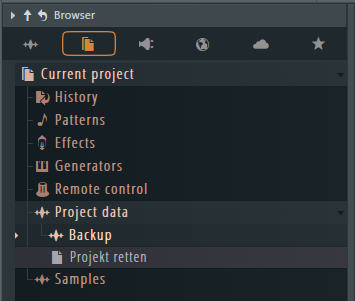
FL Studio erstellt abhängig von deinen Einstellungen automatisch Sicherungskopien. Du findest sie direkt im Browser:
- Öffne im FL-Studio-Browser den Ordner Backup.
- Suche nach der neuesten Version deines Projekts.
- Öffne die Datei mit einem Rechtsklick.
- Wähle Open aus.
Alternativ kannst du im File-Menü Revert to last backup auswählen. Die globalen Sicherungen liegen normalerweise im Ordner Documents\Image-Line\FL Studio\Projects\Backup.
Speichere das wiederhergestellte Projekt anschließend direkt unter einem neuen Namen. So überschreibst du nicht versehentlich eine funktionierende Version.
Backup in FL Studio richtig einstellen
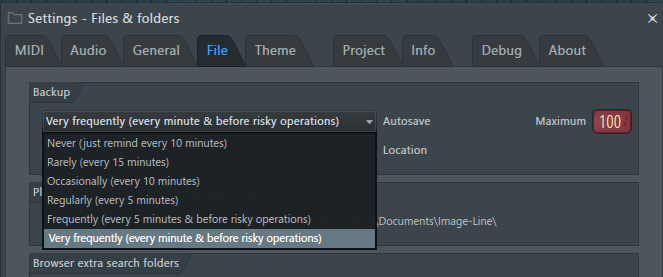
Öffne über Options > File Settings die Dateieinstellungen. Alternativ gelangst du mit F10 in diesen Bereich.
Passende Autosave-Frequenz auswählen
Für die automatische Sicherung stehen mehrere Intervalle zur Auswahl:
- Never: keine Backups, nur eine Erinnerung
- Rarely: alle 15 Minuten
- Occasionally: alle 10 Minuten
- Regularly: alle 5 Minuten
- Frequently beziehungsweise Very often: alle 5 Minuten und vor kritischen Aktionen
- Very frequently: jede Minute und vor kritischen Aktionen
Für normale Produktionen eignet sich Regularly oder Frequently. Bei umfangreichen Projekten mit vielen Plugins kann eine sehr häufige Sicherung kurzzeitig den Workflow unterbrechen.
Maximale Backup-Anzahl konfigurieren
Unter Maximum legst du fest, wie viele Sicherungen FL Studio behält. Bei ausreichend Speicherplatz kannst du einen hohen Wert oder, falls verfügbar, Infinite auswählen. Sobald die Grenze erreicht ist, werden die ältesten Backups durch neue ersetzt.
Außerdem kannst du bestimmen, ob die Dateien im globalen Backup-Ordner oder im jeweiligen Projektordner gespeichert werden.
Backup in FL Studio zusätzlich absichern
Automatische Backups sind vor allem für Abstürze und versehentliche Änderungen gedacht. Für wichtige Projekte solltest du zusätzlich eigene Versionen speichern:
- Mit File > Save new version erstellst du fortlaufende Projektversionen.
- Ein Zipped Loop Package enthält die FLP-Datei und die verwendeten Samples.
- In aktuellen Versionen kannst du Projekt-Backups zusätzlich in FL Cloud speichern.
Ein normales FLP-Backup schützt nicht automatisch jede externe Audiodatei. Für abgeschlossene oder wichtige Produktionen ist deshalb ein Zipped Loop Package sinnvoll.
Weitere Grundlagen zur Projektverwaltung findest du in unserem FL Studio Tutorial für Anfänger. Falls keine Sicherung funktioniert, helfen außerdem die offizielle FL-Studio-Dokumentation, das Image-Line-Forum und der Image-Line-Support.
Unterstützung für deine Musikproduktion
Kostenlose Ressourcen für deine Produktionen
Für deine nächsten Projekte findest du bei uns kostenlose Ressourcen:
Professionelle Unterstützung für deinen Song
Konntest du dein Projekt retten, bekommst den Song aber nicht sauber fertiggestellt, kannst du unseren Online Mixing Service nutzen. Weitere Informationen zu Recording und Musikproduktion findest du beim Tonstudio Osnabrück und Tonstudio Paderborn.
Deine nächsten Schritte beim Backup
Öffne deine File Settings und kontrolliere die Autosave-Frequenz sowie die maximale Backup-Anzahl. Speichere wichtige Projekte zusätzlich als neue Version oder Zipped Loop Package. So bist du sowohl bei einem Absturz als auch beim Verlust verwendeter Samples besser abgesichert.