Studiostandort in Bielefeld

Du hast deine Sounds im Mixer verteilt, weißt aber nicht genau, wohin die Signale anschließend fließen? Beim Routing in FL Studio bestimmst du, welche Mixer-Tracks miteinander verbunden sind und auf welchem Weg dein Audio zum Master gelangt.
Wenn du Routing und Mixing direkt anhand eigener Projekte lernen möchtest, bekommst du in unserem Musikproduktion Kurs online persönlichen Unterricht und direktes Feedback.
Was Routing in FL Studio bedeutet
Routing ist im Grunde die digitale Verkabelung deines Projekts. Ein Signal kann von einem Instrument aus dem Channel Rack zu einem Mixer-Track und von dort zum Master, zu einem Send-Channel oder zu einem weiteren Mixer-Track fließen.
Standardmäßig werden neue Channels direkt zum Master geschickt. Dort laufen die Signale zusammen und werden anschließend über deinen ausgewählten Audioausgang wiedergegeben.
Routing ermöglicht dir unter anderem:
- mehrere Sounds gemeinsam zu bearbeiten
- Effekte über Send-Channels zu verwenden
- Mixer-Tracks übersichtlich zu gruppieren
- kreative Effekt- und Sounddesign-Ketten aufzubauen
Signale beim Routing in FL Studio verbinden
Channels mit dem Mixer verbinden
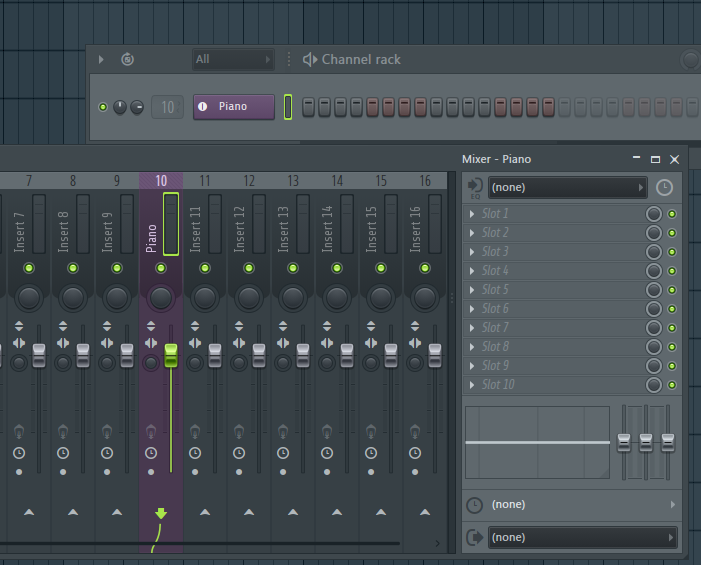
Damit du einen einzelnen Sound bearbeiten kannst, weist du ihm zunächst einen Mixer-Track zu:
- Wähle den gewünschten Channel im Channel Rack aus.
- Klicke im Mixer auf den passenden Ziel-Track.
- Nutze Strg beziehungsweise Cmd + L, um den Channel zu verbinden.
Benenne und färbe den Mixer-Track anschließend passend zum Instrument. So erkennst du auch in größeren Projekten sofort, welches Signal auf welchem Track liegt.
Mixer-Tracks miteinander verbinden
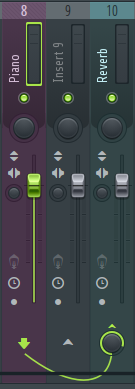
Wähle zuerst den Mixer-Track aus, von dem das Signal gesendet werden soll. Klicke anschließend auf den kleinen Routing-Pfeil unter dem gewünschten Ziel-Track. Die Verbindung wird durch eine Linie beziehungsweise ein Kabel im Mixer dargestellt.
Über den entstehenden Send-Regler steuerst du, wie viel Signal beim Ziel-Track ankommt. Bei einer normalen Send-Verbindung bleibt der Ausgang zum Master bestehen. Mit „Route to this track only“ wird das Signal dagegen vollständig zum Ziel-Track umgeleitet.
Eine Sidechain-Verbindung überträgt das Signal nur als Steuersignal. Es ist auf dem Ziel-Track nicht direkt zu hören, kann dort aber beispielsweise einen Kompressor auslösen.
Send-Channels beim Routing in FL Studio verwenden
Einen Send-Channel für Reverb erstellen
Ein häufiger Anwendungsfall ist ein gemeinsamer Reverb-Send:
- Erstelle einen freien Mixer-Track und nenne ihn beispielsweise „Reverb Send“.
- Verbinde den Instrumenten-Track mit diesem Send-Channel.
- Lade Fruity Reeverb 2 auf den Send-Track.
- Stelle Dry auf 0 % und Wet auf 100 %.
- Bestimme die Hallmenge über den Send-Regler des Instrumenten-Tracks.
Dadurch bleibt das trockene Originalsignal auf seinem eigenen Track. Auf dem Send-Channel hörst du ausschließlich den Hall.
Weitere Grundlagen zur Einstellung des Effekts findest du in unserem Beitrag über Reverb in FL Studio.
Vorteile und wichtige Hinweise
Ein gemeinsamer Send-Channel bietet mehrere Vorteile:
- Die Lautstärke des Halls lässt sich separat regeln.
- Weitere Effekte können ausschließlich auf den Hall angewendet werden.
- Mehrere Instrumente können denselben Reverb verwenden.
- Das Routing bleibt übersichtlicher und kann in Templates gespeichert werden.
Der Master ist normalerweise die letzte Station deiner Routing-Kette. Achte trotzdem auf deine Pegel, da sich mehrere Signale addieren und den Master übersteuern können. Send-Channels eignen sich besonders für Reverb, Delay und andere zeitbasierte Effekte.
Unterstützung für deine Musikproduktion
Kostenlose Ressourcen für deine Produktionen
Für deine nächsten Projekte findest du bei uns kostenlose Ressourcen:
Professionelle Unterstützung für deinen Mix
Wenn dein Routing oder Mix trotz eigener Anpassungen unübersichtlich oder unausgewogen bleibt, kannst du unseren Online Mixing Service nutzen. Weitere Informationen zu Recording, Beatmaking und Songproduktion findest du beim Tonstudio Osnabrück und beim Tonstudio Bielefeld.
Deine nächsten Schritte beim Routing
Route zunächst ein Instrument auf einen eigenen Mixer-Track. Erstelle anschließend einen Reverb-Send und verbinde mehrere Instrumente damit. Über die einzelnen Send-Regler kannst du danach für jeden Sound eine eigene Hallmenge einstellen.