Studiostandort in Bielefeld

Du möchtest einen Beat bauen, weißt aber noch nicht, wo du Drums, Samples und Instrumente unterbringen sollst? Das Channel Rack in FL Studio ist eine der wichtigsten Schaltzentralen für deine Produktion. Hier verwaltest du deine Sounds und erstellst die Pattern, aus denen später dein Song entsteht.
Wenn du FL Studio direkt anhand eigener Projekte lernen möchtest, bekommst du in unserem Musikproduktion Kurs online persönlichen Unterricht und direktes Feedback.
Was das Channel Rack in FL Studio macht
Im Channel Rack findest du die Instrumente, Plugins und Samples deines Projekts. Jede Zeile stellt einen eigenen Channel dar, beispielsweise eine Kick, Snare, Hi-Hat oder einen Synthesizer.
Über den integrierten Step Sequencer kannst du einfache Rhythmen direkt programmieren. Melodien und Akkorde werden meistens in der Piano Roll erstellt. Die fertigen Pattern ordnest du anschließend in der Playlist zu einem vollständigen Song an.
Instrumente und Samples im Channel Rack in FL Studio
Instrumente und Samples hinzufügen
Über das Plus-Symbol am unteren Rand des Channel Racks kannst du neue Instrumente laden. Wähle beispielsweise FLEX, Sytrus oder ein installiertes VST-Plugin aus.
Drums, Percussion und Effekte kannst du direkt aus dem Browser in das Channel Rack ziehen. Dadurch entsteht automatisch ein neuer Sampler Channel, den du sofort im Step Sequencer verwenden kannst.
Channels übersichtlich organisieren
Wenn dein Projekt größer wird, solltest du deine Channels sinnvoll benennen und farblich sortieren. Das erleichtert später die Arbeit mit Pattern, Playlist und Mixer.
- Benenne Channels mit F2 oder über das Kontextmenü um.
- Verwende unterschiedliche Farben für Drums und Instrumente.
- Sortiere zusammengehörende Elemente direkt untereinander.
- Lösche ungenutzte Channels, damit das Projekt übersichtlich bleibt.
Beats im Channel Rack in FL Studio erstellen
Step Sequencer nutzen
Mit dem Step Sequencer erstellst du einfache Drum-Pattern. Klicke auf die gewünschten Kästchen, um einzelne Schritte zu aktivieren. So kannst du Kick, Snare und Hi-Hat schnell miteinander kombinieren.
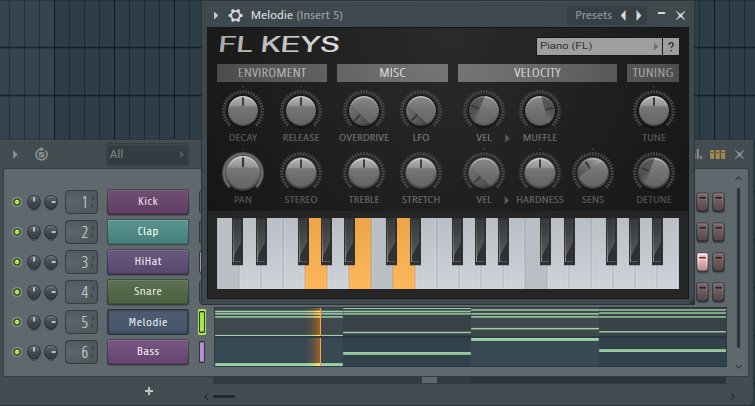
Für komplexere Melodien klickst du mit der rechten Maustaste auf einen Channel und wählst Piano Roll aus. Dort kannst du Tonhöhe, Länge und Position der Noten genauer bearbeiten. Weitere Funktionen erklären wir im Beitrag über die Piano Roll in FL Studio.
Pattern-Länge einstellen
Ein Step entspricht normalerweise einer Sechzehntelnote. In einem gewöhnlichen 4/4-Takt ergeben deshalb 16 Steps einen vollständigen Takt. Die Pattern-Länge kannst du im Channel Rack automatisch bestimmen lassen oder manuell verändern.
Kürzere Pattern eignen sich beispielsweise für wiederkehrende Percussion. Längere Pattern geben dir mehr Platz für abwechslungsreiche Drums und Melodien.
Velocity anpassen
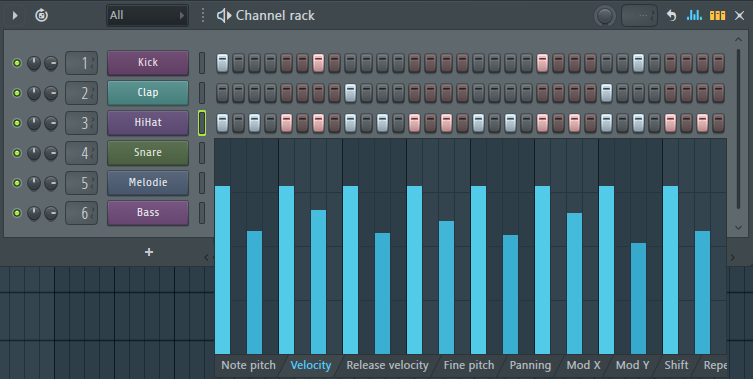
Mit der Velocity bestimmst du, wie kräftig ein einzelner Step gespielt wird. Öffne dafür den Graph Editor des Channel Racks und wähle Velocity aus. Anschließend kannst du die Werte der einzelnen Steps über die angezeigten Balken verändern.
Unterschiedliche Velocity-Werte lassen Drums natürlicher und weniger statisch wirken. Alternativ kannst du die Anschlagstärke direkt in der Piano Roll bearbeiten. Mit gedrückter Alt- beziehungsweise Option-Taste und dem Mausrad lassen sich Werte ebenfalls schnell anpassen.
Unterstützung für deine Musikproduktion
Kostenlose Ressourcen für deine Produktionen
Für deine nächsten Projekte findest du bei uns kostenlose Ressourcen:
Professionelle Unterstützung für deinen Song
Wenn deine Instrumente und Drums trotz eines übersichtlichen Projekts noch nicht sauber zusammenspielen, kannst du unseren Online Mixing Service nutzen. Weitere Informationen zu Recording, Beatmaking und Songproduktion findest du beim Tonstudio Osnabrück und beim Tonstudio Bielefeld.
Deine nächsten Schritte im Channel Rack
Öffne ein leeres Projekt und lade eine Kick, Snare und Hi-Hat in das Channel Rack. Erstelle ein einfaches Pattern und passe anschließend Pattern-Länge und Velocity an. Sobald du diesen Bereich sicher beherrschst, kannst du deine Beats schneller und übersichtlicher aufbauen.