Studiostandort in Bielefeld

Du möchtest Melodien oder Akkorde einspielen, weißt aber nicht, wie du die Noten richtig bearbeitest? Die Piano Roll in FL Studio ist das wichtigste Werkzeug für MIDI-Noten und hilft dir dabei, musikalische Ideen präzise umzusetzen.
Wenn du diese Funktionen an deinen eigenen Produktionen lernen möchtest, bekommst du in unserem Musikproduktion Kurs online persönlichen Unterricht und direktes Feedback.
Was die Piano Roll in FL Studio kann
Die Piano Roll ist ein Editor, mit dem du MIDI-Noten einfügen, bearbeiten und präzise steuern kannst. Hier erstellst du:
- Melodien und Toplines
- Akkorde und Harmonien
- Basslinien
- Drum-Pattern
Die Klaviatur auf der linken Seite zeigt die Tonhöhe, während das Raster den zeitlichen Verlauf darstellt. Wenn du zunächst einen allgemeinen Überblick benötigst, findest du die wichtigsten Bereiche in unserem FL Studio Tutorial für Anfänger.
Noten in der Piano Roll in FL Studio bearbeiten
Noten einfügen und verändern
Das Bearbeiten der Noten funktioniert mit wenigen Befehlen:
- Linksklick: Neue Note setzen
- Rechtsklick: Note löschen
- Drag-and-drop: Note verschieben
- Notenrand ziehen: Länge verändern
So kannst du einzelne Noten schnell in ihrer Tonhöhe, Position und Länge anpassen.
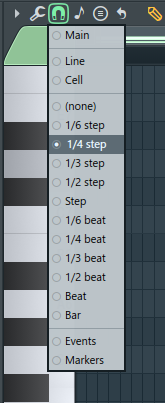
Noten mit Snap to Grid ausrichten
Die Funktion Snap to Grid bestimmt, an welchen Stellen des Rasters deine Noten einrasten.
- Grobes Raster für einfache Rhythmen und Akkorde
- Feines Raster für schnelle Melodien und kleine Timing-Änderungen
- Passende Einstellung über das Snap-Menü auswählen
Velocity und Slides in der Piano Roll in FL Studio einsetzen
Velocity und Notenlänge anpassen
Im unteren Bereich der Piano Roll kannst du die Velocity jeder Note verändern.
- Höhere Velocity für stärkere Anschläge
- Niedrigere Velocity für leisere Noten
- Unterschiedliche Werte für mehr Natürlichkeit
Abhängig vom verwendeten Instrument beeinflusst die Velocity nicht nur die Lautstärke, sondern teilweise auch den Klang.
Slide Notes erstellen
Mit Slide Notes erzeugst du gleitende Übergänge zwischen zwei Tonhöhen. Diese Technik eignet sich besonders für Leads, Basslinien und 808s.
- Slide Note Button in der Piano Roll aktivieren
- Slide Note über eine gespielte Note setzen
- Tonhöhe der Slide Note als Zielton festlegen
- Länge für die Geschwindigkeit des Übergangs anpassen
Slide Notes funktionieren vor allem mit nativen Instrumenten von FL Studio. Externe Plugins verwenden häufig eigene Glide-, Portamento- oder Pitch Bend Funktionen.
Zoom und Navigation
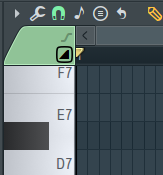
Für eine bessere Übersicht kannst du die Ansicht vergrößern, verkleinern und verschieben:
- Mausrad: Ansicht vergrößern oder verkleinern
- Mittlere Maustaste: Ansicht verschieben
- Strg und Mausrad: Vertikal scrollen
Unterstützung für deine Musikproduktion
Kostenlose Ressourcen für deine Produktionen
Für deine nächsten Projekte findest du bei uns kostenlose Ressourcen:
Professionelle Unterstützung für deinen Song
Wenn deine Melodien oder Akkorde trotz eigener Anpassungen noch nicht sauber funktionieren, kannst du unseren Online Mixing Service nutzen. Weitere Informationen findest du beim Tonstudio Osnabrück und Tonstudio Bielefeld.
Deine nächsten Schritte mit der Piano Roll
Zeichne eine einfache Akkordfolge ein und ergänze darüber eine kurze Melodie. Probiere anschließend unterschiedliche Velocity-Werte, Rastergrößen und Slide Notes aus.