Studiostandort in Bielefeld
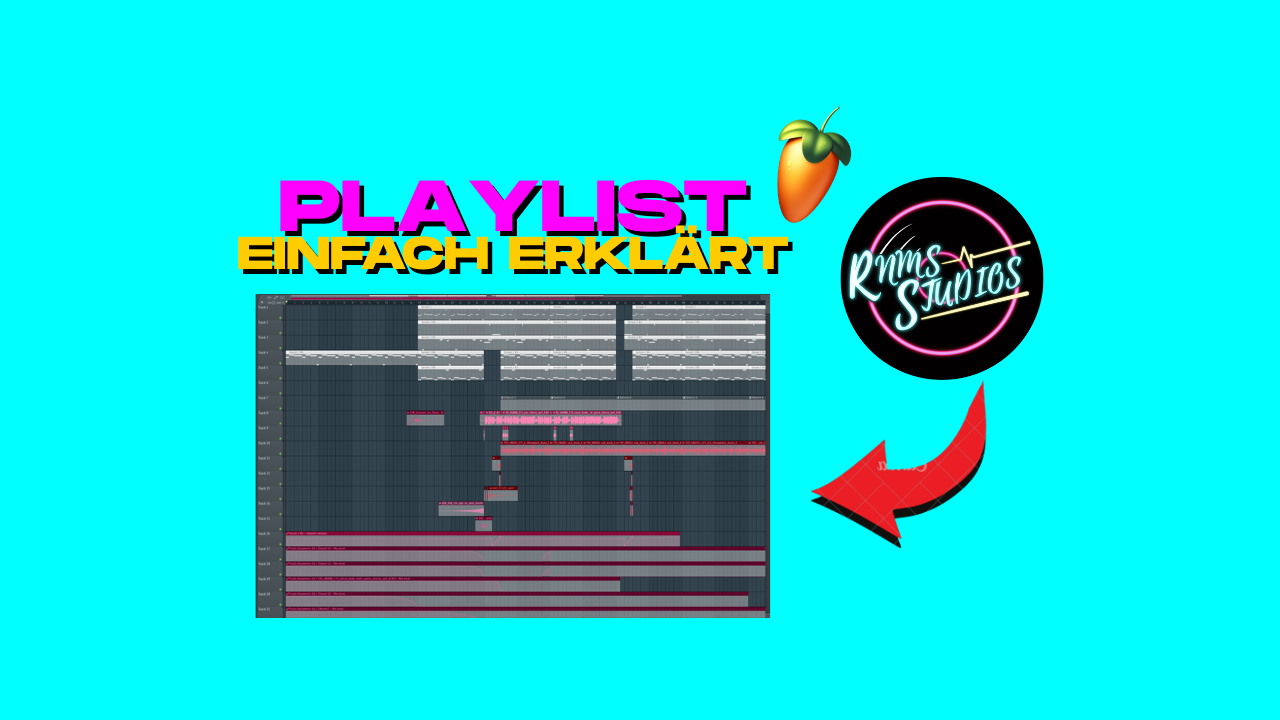

Die Playlist in FL Studio ist der Bereich, in dem dein eigentlicher Song entsteht. Hier bringst du Pattern, Audiodateien und Automation Clips zusammen und ordnest sie zu einem vollständigen Arrangement. Mit einer übersichtlichen Struktur findest du dich auch in größeren Projekten schneller zurecht.
Wenn du deinen Workflow anhand eigener Produktionen verbessern möchtest, bekommst du in unserem Musikproduktion Kurs online persönlichen Unterricht und direktes Feedback.
Was die Playlist in FL Studio macht
Die Playlist besteht aus mehreren Tracks und einer horizontalen Timeline. Auf den Tracks kannst du unterschiedliche Arten von Clips frei platzieren:
- Pattern Clips für Drums, Akkorde und Melodien
- Audio Clips für Samples, Loops und Aufnahmen
- Automation Clips zur Steuerung von Lautstärke, Filtern und Effekten
Zum Vergrößern eines Bereichs kannst du den Mauszeiger an der gewünschten Stelle positionieren und Strg beziehungsweise Cmd und das Mausrad verwenden.
Pattern und Audio in der Playlist in FL Studio
Pattern platzieren und wiederholen
Pattern erstellst du zunächst im Channel Rack und platzierst sie anschließend in der Playlist. Mehr dazu findest du in unserem Beitrag über das Channel Rack in FL Studio.
So gehst du vor:
- Wähle oben das Draw Tool beziehungsweise den Stift aus.
- Ziehe das gewünschte Pattern aus dem Picker Panel in die Playlist.
- Markiere einen Abschnitt und nutze Strg beziehungsweise Cmd + B, um ihn nach rechts zu duplizieren.
Benenne deine Pattern beispielsweise als Kick, Drums oder Melodie und verwende passende Farben. Dadurch erkennst du sofort, welche Aufgabe die einzelnen Clips übernehmen.
Samples und Loops importieren
Externe Audiodateien kannst du direkt vom Computer oder aus dem FL-Studio-Browser in die Playlist ziehen. Anschließend lassen sie sich verschieben, schneiden und in ihrer Länge verändern.
Für Pitch und Time-Stretching öffnest du die Einstellungen des Audio Clips mit einem Doppelklick. Möchtest du das Audiomaterial direkt in der Playlist strecken, aktivierst du vorher die entsprechende Stretch-Funktion und ziehst anschließend an der Clipkante.

Arrangement und Automation in der Playlist in FL Studio
Songteile übersichtlich strukturieren
Ein gutes Arrangement führt den Hörer durch unterschiedliche Spannungsstufen. Dabei helfen dir einige einfache Techniken:
- Verwende im Intro und Outro weniger Elemente.
- Baue mit Risern, Filterfahrten oder zusätzlichen Drums Spannung auf.
- Verändere Drum-Loops und Basslinien nach acht oder 16 Takten.
- Setze Marker für Songteile wie Intro, Part, Hook oder Breakdown.
Marker fügst du über die Timeline hinzu. Sie helfen dir besonders bei längeren Projekten, einzelne Bereiche schneller zu finden.
Automation Clips erstellen
Mit Automation Clips kannst du Parameter während des Songs verändern:
- Klicke mit der rechten Maustaste auf den gewünschten Regler.
- Wähle Create automation clip aus.
- Bearbeite den Verlauf über Kontrollpunkte in der Playlist.
Typische Anwendungen sind Filter-Sweeps vor einem Drop und Volume-Fades im Intro oder Outro.

Unterstützung für deine Musikproduktion
Kostenlose Ressourcen für deine Produktionen
Für deine nächsten Projekte findest du bei uns kostenlose Ressourcen:
Professionelle Unterstützung für deinen Song
Wenn dein Arrangement oder Mix trotz eigener Anpassungen nicht sauber funktioniert, kannst du unseren Online Mixing Service nutzen. Weitere Informationen zu Recording, Beatmaking und Songproduktion findest du beim Tonstudio Paderborn und beim Tonstudio Gütersloh.
Deine nächsten Schritte in der Playlist
Öffne eines deiner Projekte und sortiere Pattern, Audio und Automation auf getrennte Tracks. Benenne die wichtigsten Songteile mit Markern und prüfe anschließend, ob Intro, Parts und Hooks klar voneinander zu erkennen sind.