Studiostandort in Bielefeld
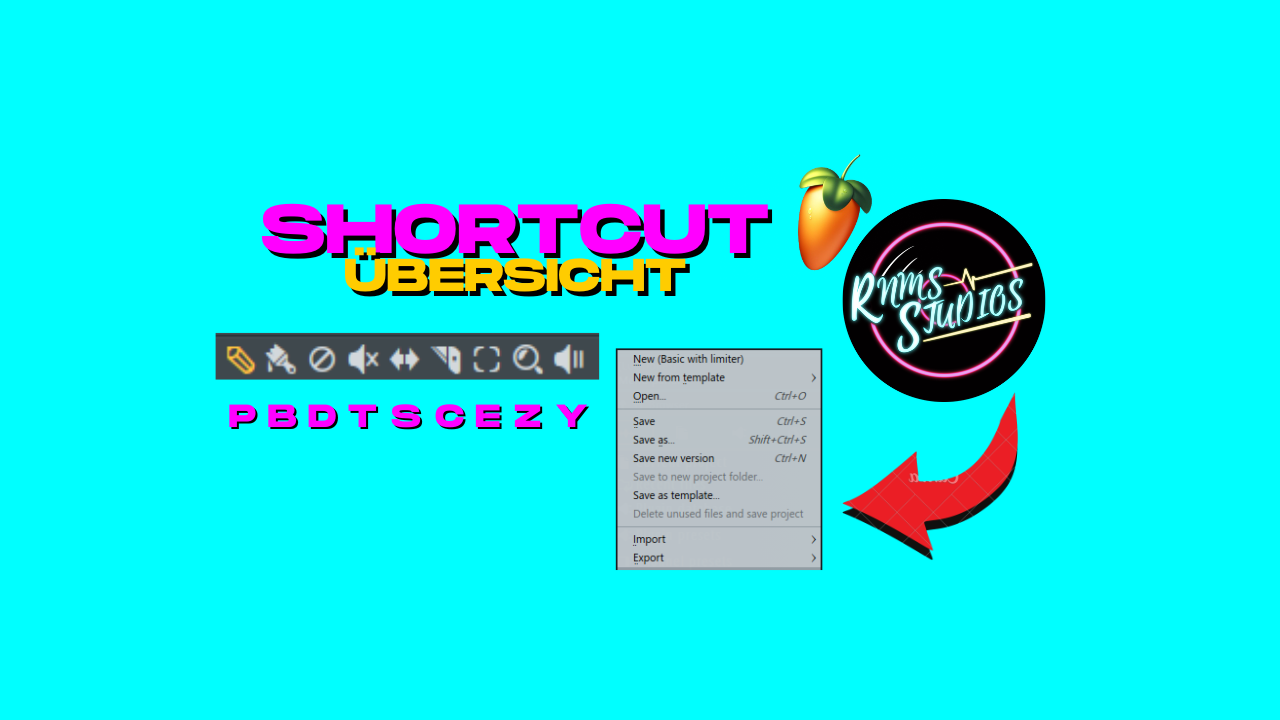

Mit den richtigen Shortcuts in FL Studio erreichst du häufig verwendete Funktionen schneller und musst weniger zwischen verschiedenen Fenstern und Werkzeugen wechseln. Dadurch bleibt mehr Zeit für kreative Entscheidungen beim Produzieren.
Wenn du deinen Workflow gemeinsam mit einem erfahrenen Produzenten verbessern möchtest, bekommst du in unserem Musikproduktion Kurs online persönlichen Unterricht und direktes Feedback.
Bei den folgenden Tastenkombinationen steht Strg/Cmd für Strg unter Windows und Cmd unter macOS. Alt/Option bezeichnet die entsprechenden Alt- und Option-Tasten.
Wichtige Shortcuts in FL Studio für Playlist und Piano Roll
Shortcuts für die Playlist

In der Playlist wechselst du mit einzelnen Tasten schnell zwischen den wichtigsten Werkzeugen:
- P: Zeichenwerkzeug auswählen
- B: Paint-Werkzeug aktivieren
- C: Clips zerschneiden
- E: Auswahlwerkzeug verwenden
- T: Clips stummschalten
- Strg/Cmd + B: ausgewählte Clips duplizieren
Die einzelnen Buchstabenkürzel funktionieren, wenn Typing Keyboard to Piano deaktiviert ist.
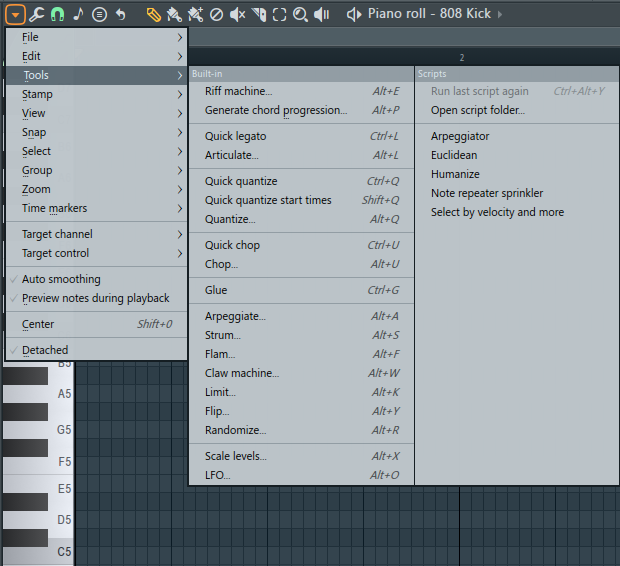
Shortcuts für die Piano Roll
Auch in der Piano Roll helfen Tastenkürzel beim Erstellen und Bearbeiten von Melodien, Akkorden und Drum-Pattern:
- Strg/Cmd + A: alle Noten auswählen
- Strg/Cmd + B: ausgewählte Noten duplizieren
- Strg/Cmd + Q: Noten schnell quantisieren
- Alt/Option + A: Arpeggiator öffnen
- Alt/Option + S: Strum-Funktion verwenden
- Alt/Option + R: Noten zufällig verändern
- Alt/Option + U: Noten zerschneiden
Weitere Funktionen dieses Fensters erklären wir in unserem FL Studio Piano Roll Tutorial.
Shortcuts in FL Studio für Channel Rack, Browser und Mixer
Channel Rack schneller bedienen
Mit F6 öffnest du das Channel Rack. Weitere hilfreiche Befehle sind:
- Alt/Option + C: ausgewählte Channels klonen
- Strg/Cmd + L: ausgewählte Channels freien Mixer-Tracks zuweisen
- Strg/Cmd + Shift + Pfeiltaste: gesetzte Steps verschieben
Mixer und Browser steuern
Mit F9 öffnest du den Mixer. Über Alt/Option + Pfeiltaste links oder rechts verschiebst du ausgewählte Mixer-Tracks. Im Browser kannst du mit Shift + Pfeiltaste hoch oder runter Sounds vorhören und schneller durch deine Samples navigieren.
Universelle Shortcuts in FL Studio und eigene Belegungen
Shortcuts für den gesamten Workflow
Diese Tastenkombinationen benötigst du unabhängig vom geöffneten Fenster besonders häufig:
- Strg/Cmd + S: Projekt speichern
- Strg/Cmd + Shift + S: Projekt unter einem neuen Namen speichern
- Strg/Cmd + Z: letzte Änderung rückgängig machen
- Strg/Cmd + C: Auswahl kopieren
- Strg/Cmd + V: kopierte Inhalte einfügen
- Leertaste: Wiedergabe starten oder stoppen
- F5: Playlist öffnen
- F7: Piano Roll öffnen
Eigene Shortcuts erstellen und anpassen
Die fest integrierten Shortcuts in FL Studio lassen sich nicht frei neu belegen. Du kannst deinen persönlichen Workflow trotzdem anpassen, indem du die wichtigsten Befehle auswählst und regelmäßig verwendest.
Zusätzliche Belegungen kannst du über die Software einer Maus oder Tastatur sowie über externe Makro-Programme erstellen. Häufig benötigte Befehle lassen sich beispielsweise auf freie Maustasten legen. Achte darauf, dass deine eigenen Belegungen nicht mit vorhandenen Tastenkombinationen kollidieren.
Unterstützung für deine Musikproduktion
Kostenlose Ressourcen für deine Produktionen
Für deine nächsten Projekte findest du bei uns kostenlose Ressourcen:
Professionelle Unterstützung für deinen Song
Wenn du deinen Workflow verbessern oder deine Produktionen professionell fertigstellen möchtest, kannst du unseren Online Mixing Service nutzen. Weitere Informationen zu Recording und Musikproduktion findest du beim Tonstudio Paderborn und Tonstudio Gütersloh.
Shortcuts schneller lernen
Beginne mit wenigen Tastenkombinationen, die du bei jeder Produktion benötigst. Ergänze später weitere Shortcuts für einzelne Fenster und Werkzeuge. Durch die regelmäßige Verwendung entwickelt sich nach und nach ein schnellerer und flüssigerer Workflow.