Studiostandort in Bielefeld

Klingt deine Stimme trotz Autotune schief oder unnatürlich? Der Effekt ist kein Wundermittel, das jede Aufnahme automatisch verbessert. In diesem Guide lernst du, wie Autotune in FL Studio funktioniert, warum die richtige Tonart entscheidend ist und wie du die wichtigsten Regler einstellst.
Du kannst dir die Bearbeitung selbst beibringen. Wenn du schneller vorankommen möchtest, bekommst du in unserem Musikproduktion Kurs online persönlichen 1:1 Unterricht an deinen eigenen Projekten.
Was Autotune in FL Studio macht
Beim Singen triffst du einen Ton nicht immer exakt. Deine Stimme kann etwas über oder unter der gewünschten Note liegen. Das Plugin erkennt diese Abweichung und zieht den gesungenen Ton auf eine passende Note. Wie deutlich du die Korrektur hörst, hängt von der Aufnahme und den Einstellungen ab.
Autotune verändert also den Pitch, auf Deutsch die Tonhöhe. Mehr dazu und zur Bearbeitung von Samples und Vocals findest du im Beitrag über Pitching in FL Studio.
Key und Scale richtig einstellen
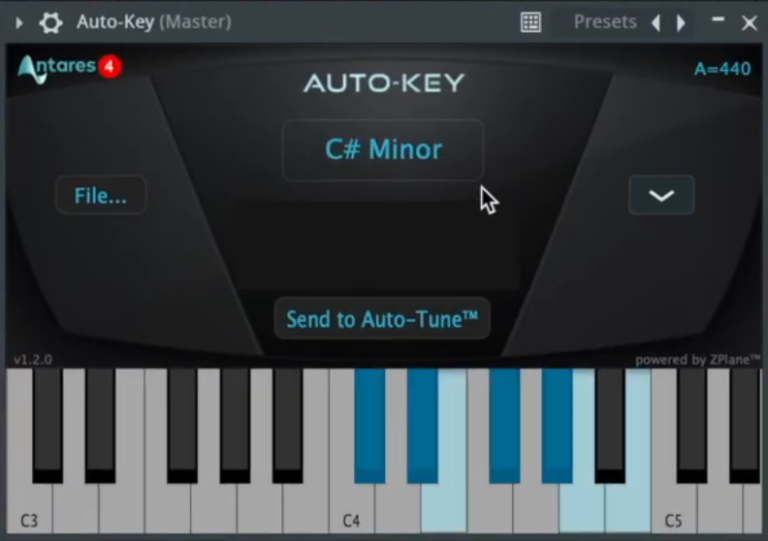
Damit die Korrektur funktioniert, brauchst du die richtige Tonart. Unter Key stellst du den Grundton und unter Scale zum Beispiel Major oder Minor ein. Ist die Tonart falsch, kann Autotune deine Stimme auf Noten ziehen, die nicht zum Beat passen.
Die Tonart findest du auf drei Wegen:
- Suche bei bekannten Songs nach dem Titel und dem Wort Key.
- Prüfe bei einem Type Beat die Videobeschreibung oder Kommentare.
- Lasse den Beat mit einem Plugin wie Auto Key analysieren.
Autotune in FL Studio richtig einstellen
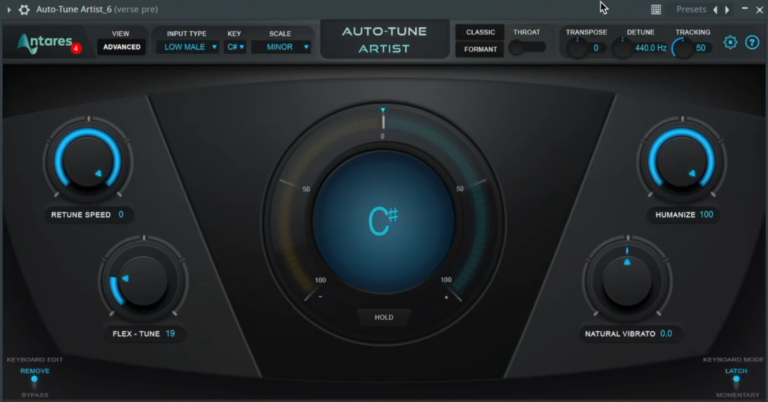
Nach Key und Scale bestimmst du mit drei Reglern, wie deutlich oder natürlich die Korrektur klingt. Eine perfekte Einstellung für jede Stimme gibt es nicht. Höre deine Vocal deshalb im Song ab und vergleiche sie regelmäßig mit dem Original.
Retune Speed
Retune Speed bestimmt, wie schnell eine Note korrigiert wird. Ein niedriger Wert erzeugt eine schnelle und deutlich hörbare Korrektur. Ein höherer Wert erhält mehr natürliche Tonbewegungen. Passe den Regler daran an, ob du einen auffälligen Autotune Effekt oder eine unauffällige Unterstützung möchtest.
Humanize
Humanize kann lange, gehaltene Noten natürlicher wirken lassen. Das hilft, wenn eine schnelle Retune Speed die Stimme zu starr oder künstlich klingen lässt. Erhöhe den Regler vorsichtig und höre darauf, wie sich die längeren Töne verändern. Im Video steht Humanize auf 100. Das ist eine persönliche Einstellung und keine feste Vorgabe.
Flex Tune
Flex Tune lässt natürliche Abweichungen und bewusste Tonbewegungen durch. Bei einem niedrigen Wert greift die Korrektur stärker ein. Mit einem höheren Wert bleibt mehr von der ursprünglichen Performance erhalten. Passe Flex Tune und Retune Speed zusammen an, bis die Bearbeitung zur Stimme und zum Song passt.
Wann Autotune in FL Studio bei Rap und Gesang sinnvoll ist
Bei einer reinen Rappassage werden häufig keine klaren Noten angesteuert. Das Plugin kann dann nicht eindeutig erkennen, welcher Ton korrigiert werden soll. Das Ergebnis kann unruhig oder unpassend klingen.
Bei einer gesungenen Hook, einer melodischen Bridge oder Rap mit klaren Tonhöhen sieht es anders aus. Hier kann Autotune die angesteuerten Noten sinnvoll unterstützen und kleinere Abweichungen korrigieren.
Eine saubere Performance bleibt trotzdem wichtig. Versuche die gewünschten Töne möglichst genau zu treffen und beurteile das Ergebnis im gesamten Song. Wenn deine Vocals trotz korrekter Tonart und passender Einstellungen nicht sauber im Mix sitzen, kannst du unseren Online Mixing Service nutzen. Dabei stimmen wir Vocals, Instrumente und Effekte professionell aufeinander ab.
Kostenlose Ressourcen für deine Produktionen
Du möchtest das Gelernte direkt ausprobieren? Dafür findest du bei RNMS Studios kostenlose Ressourcen:
Deine nächsten Schritte mit Autotune
Stelle zuerst die richtige Tonart ein. Passe danach Retune Speed, Humanize und Flex Tune an deine Vocal an. Prüfe die Bearbeitung immer im gesamten Song, damit die Stimme natürlich klingt oder genau den hörbaren Effekt bekommt, den du erreichen möchtest.