Studiostandort in Bielefeld
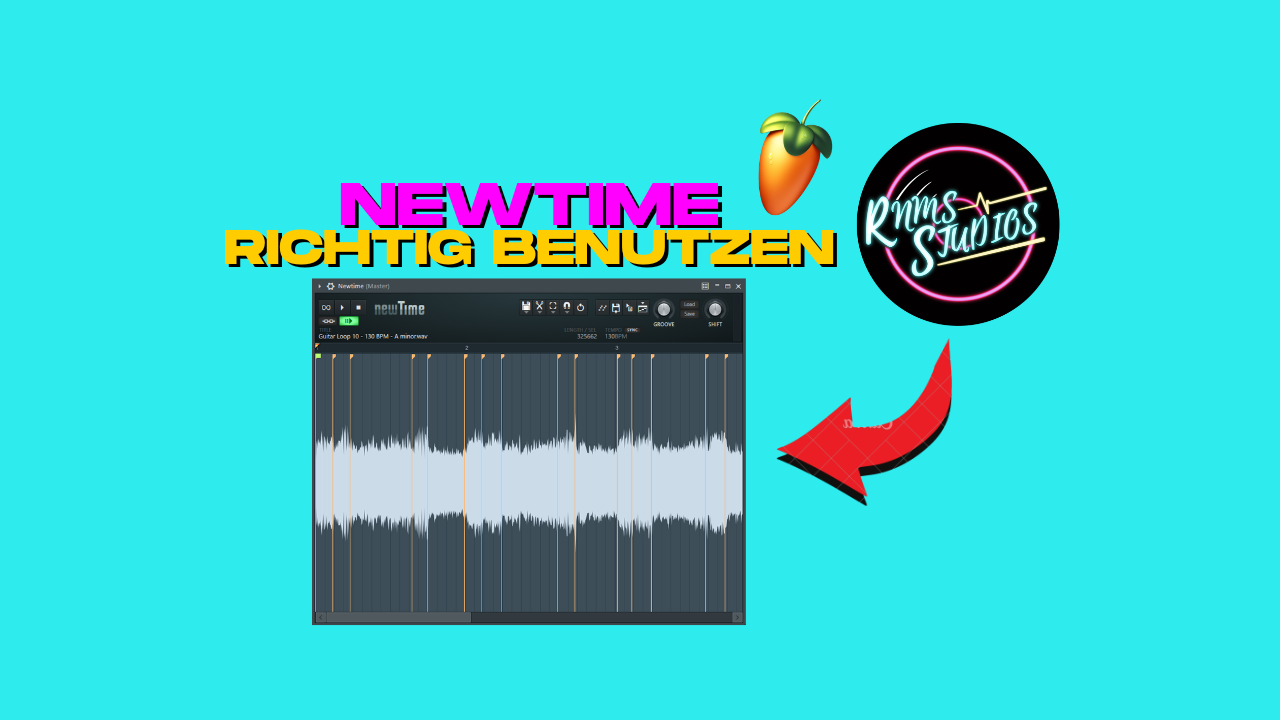

Liegt deine Instrumenten- oder Vocalaufnahme nicht genau auf dem Takt? Kleine Abweichungen sind bei echten Aufnahmen normal, können im Song aber störend auffallen. Mit Newtime in FL Studio kannst du das Timing einzelner Schläge oder Wörter korrigieren, ohne sie neu aufzunehmen.
Du kannst dir die Bearbeitung selbst beibringen. Wenn du schneller vorankommen möchtest, bekommst du in unserem Musikproduktion Kurs online persönlichen 1:1 Unterricht an deinen eigenen Projekten.
Was Newtime in FL Studio macht
Newtime ist ein integrierter Editor für die zeitliche Bearbeitung von Audio. Das Tool setzt Marker an erkannten Schlägen. Verschiebst du sie, werden einzelne Stellen früher oder später abgespielt.
Dadurch wird das Audiomaterial zwischen den Markern zeitlich gedehnt oder gestaucht. Die Tonhöhe soll dabei erhalten bleiben. Möchtest du statt des Timings den Pitch eines Samples verändern, findest du die passende Erklärung im Beitrag über Pitching in FL Studio.
Newtime eignet sich unter anderem für:
- eingespielte Instrumente
- aufgenommene Vocals
- Instrument-Loops
- andere rhythmische Aufnahmen
Das Tool wurde mit FL Studio 20.6 eingeführt und ist ab der Producer Edition enthalten.
Instrumente und Vocals mit Newtime in FL Studio bearbeiten
Höre die Aufnahme zuerst mit dem Metronom oder den Drums ab. So erkennst du, welche Stellen tatsächlich zu früh oder zu spät kommen. Im Video fällt besonders das Ende der Aufnahme aus dem Takt.
Sample im Time-Warper öffnen
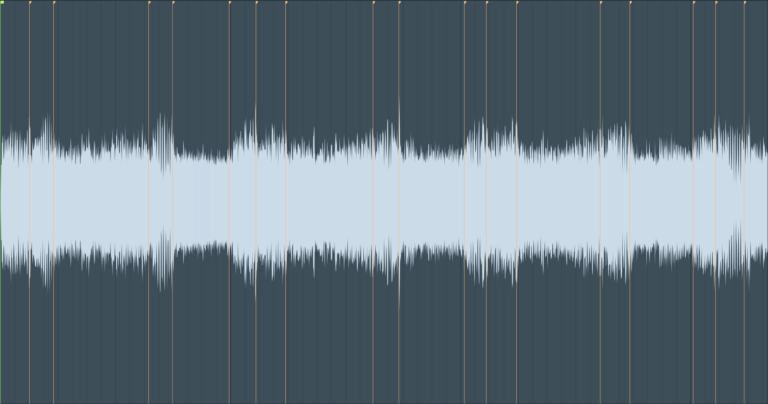
Öffne am Audio-Clip das Menü oben links. Wähle dort Time warp sample aus. In neueren Versionen kann der Menüpunkt Edit in time warper heißen. Anschließend öffnet sich Newtime mit der Wellenform deiner Aufnahme.
Marker an das Taktraster anpassen
Newtime erkennt Transienten, also kurze und deutliche Ausschläge am Anfang eines Tons. Bei rhythmisch gespielten Instrumenten liegen sie häufig am Beginn einzelner Töne. Verschiebe die Marker auf die richtigen Linien im Taktraster. Das Audiomaterial vor und hinter dem Marker wird dabei angepasst.
Gehe Stück für Stück vor und höre jede Änderung mit Metronom ab. Nicht jeder automatisch gesetzte Marker muss verschoben werden. Entscheidend ist, ob die Aufnahme im Zusammenhang mit dem restlichen Song sauber klingt.
Bearbeitete Aufnahme zurückziehen
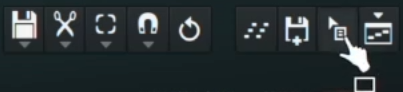
Wenn das Timing passt, nutzt du oben in Newtime das Symbol für Drag selection. Ziehe die bearbeitete Datei per Drag and drop zurück in die Playlist. Lege sie am gleichen Startpunkt wie das Original ab und vergleiche beide Versionen.
Natürliches Timing mit Newtime in FL Studio erhalten
Eine Aufnahme muss nicht vollständig am Raster kleben. Kleine Abweichungen sorgen häufig dafür, dass eine Performance menschlich und lebendig wirkt. Verschiebst du jeden Anschlag exakt auf eine Linie, kann das Ergebnis schnell starr oder robotisch klingen.
Korrigiere deshalb vor allem Stellen, die deutlich aus dem Takt laufen. Schalte regelmäßig zwischen Original und bearbeiteter Version um. Bei Vocals solltest du zusätzlich darauf achten, dass gedehnte Wörter und Atemgeräusche weiterhin natürlich klingen.
Unterstützung für deine Musikproduktion
Kostenlose Ressourcen für deine Produktionen
Möchtest du das Gelernte selbst ausprobieren, findest du bei uns kostenlose Ressourcen:
Professionelle Unterstützung für deinen Song
Unsere Tipps stammen aus unserer täglichen Studioarbeit. Wenn deine Instrumenten- oder Vocalspuren trotz eigener Bearbeitung nicht sauber im Mix sitzen, kannst du unseren Online Mixing Service nutzen. Weitere Informationen zu Recording, Beatmaking und Songproduktion in der Region findest du auf unseren Seiten zum Tonstudio Osnabrück und Tonstudio Bielefeld.
Deine nächsten Schritte mit Newtime
Höre deine Aufnahme mit dem Metronom ab und korrigiere zuerst nur deutlich hörbare Timingfehler. Ziehe die Marker vorsichtig an die passenden Stellen und vergleiche das Ergebnis mit dem Original. So bleibt die Performance natürlich, während störende Abweichungen zuverlässig verschwinden.