Studiostandort in Bielefeld

Läuft dein Sample nicht passend zum Metronom und am Taktraster vorbei? Dann stimmen Sample- und Projekttempo wahrscheinlich nicht überein. In diesem Guide lernst du, wie du die BPM in FL Studio automatisch oder per Hand ermittelst und das Audiomaterial anpasst.
Du kannst dir die Bearbeitung selbst beibringen. Wenn du schneller vorankommen möchtest, bekommst du in unserem Musikproduktion Kurs online persönlichen 1:1 Unterricht an deinen eigenen Projekten.
Was BPM in FL Studio bedeutet
BPM steht für Beats per Minute und beschreibt die Geschwindigkeit eines Songs. Ein Song mit 145 BPM besitzt 145 Schläge pro Minute. Damit ein Sample sauber läuft, muss sein Tempo zum Projekt passen.
Sind die Werte unterschiedlich, können Sample, Metronom und Drums nach einigen Takten auseinanderlaufen. Bestimme deshalb zuerst das ursprüngliche Tempo.
BPM in FL Studio automatisch erkennen
Mit Detect tempo schätzt FL Studio die Geschwindigkeit automatisch. Das geht schnell, ist aber nicht immer richtig.
Detect tempo verwenden
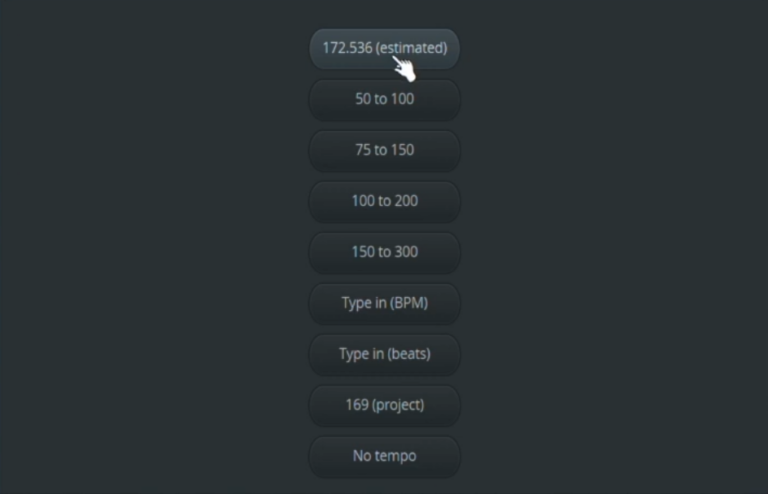
Öffne über das Symbol oben links am Audio-Clip dessen Menü und wähle Detect tempo aus. FL Studio zeigt danach einen geschätzten Wert oder mehrere Tempobereiche an. Wähle einen passenden Vorschlag und kontrolliere ihn mit dem Metronom.
Im Video erkennt die Funktion 172 BPM, obwohl das Sample ein Tempo von 145 BPM hat. Das zeigt, warum du die automatische Angabe nicht ungeprüft übernehmen solltest. Läuft die Aufnahme weiterhin neben dem Takt, bestimmst du das Tempo besser per Hand.
BPM in FL Studio manuell bestimmen und anpassen
Für die manuelle Methode benötigst du dein Gehör, den Tempo Tapper und das Taktraster. Damit näherst du dich schrittweise dem richtigen Wert.
Tempo mit dem Tapper schätzen
Spiele das Sample ab und öffne oben in der Toolbar den Tempo Tapper. Klicke bei jedem hörbaren Schlag im Rhythmus mit. Nach mehreren Klicks erhältst du einen ungefähren BPM-Wert. Im Video ergibt das zunächst 142 BPM und liegt damit bereits nah am richtigen Tempo von 145 BPM.
In aktuellen FL-Studio-Versionen kannst du Apply tempo deaktivieren. Dann misst der Tapper die Geschwindigkeit, ohne das Projekttempo direkt zu verändern.
Wellenform am Grid kontrollieren
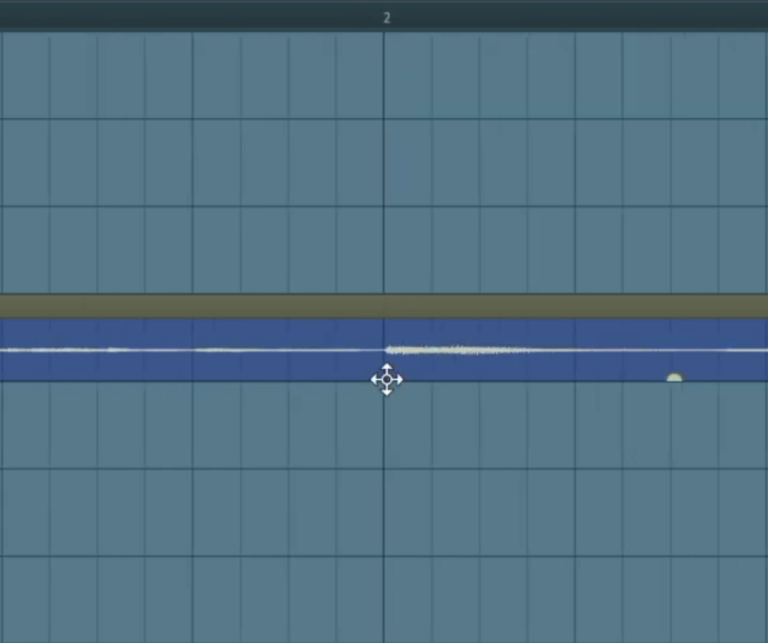
Stelle das Projekt auf den geschätzten Wert und aktiviere das Metronom. Suche in der Wellenform nach deutlichen Ausschlägen, die auf einem Taktanfang liegen sollten. Passen sie am Anfang, verschieben sich später aber vom Grid, verändere das Tempo in kleinen Schritten.
Liegen mehrere markante Ausschläge auf den passenden Taktlinien, ist der Wert wahrscheinlich richtig. Kontrolliere ihn trotzdem immer mit dem Gehör.
Sample mit dem Stretch-Werkzeug anpassen
Alternativ aktivierst du in der Playlist das Stretch-Werkzeug und ziehst das Ende des Audio-Clips auf die gewünschte Taktlinie. Möchtest du dabei die ursprüngliche Tonhöhe behalten, wählst du in den Time-Stretching-Einstellungen einen Modus außer Resample.
Passt das gesamte Sample zum Projekttempo, aber einzelne Schläge liegen noch daneben, kannst du sie gezielt mit Newtime in FL Studio korrigieren.
Unterstützung für deine Musikproduktion
Kostenlose Ressourcen für deine Produktionen
Möchtest du das Gelernte selbst ausprobieren, findest du bei uns kostenlose Ressourcen:
Professionelle Unterstützung für deinen Song
Unsere Tipps stammen aus unserer täglichen Studioarbeit. Wenn Samples und Instrumente trotz eigener Anpassungen nicht sauber im Mix zusammenspielen, kannst du unseren Online Mixing Service nutzen. Weitere Informationen zu Recording, Beatmaking und Songproduktion in der Region findest du auf unseren Seiten zum Tonstudio Paderborn und Tonstudio Gütersloh.
Deine nächsten Schritte bei der Tempoanpassung
Teste zuerst Detect tempo und kontrolliere den Vorschlag mit dem Metronom. Ist er falsch, klopfst du die Geschwindigkeit mit dem Tempo Tapper mit und passt sie am Grid an. Danach bringst du das Sample mit dem Stretch-Werkzeug auf die gewünschte Länge.