Studiostandort in Bielefeld
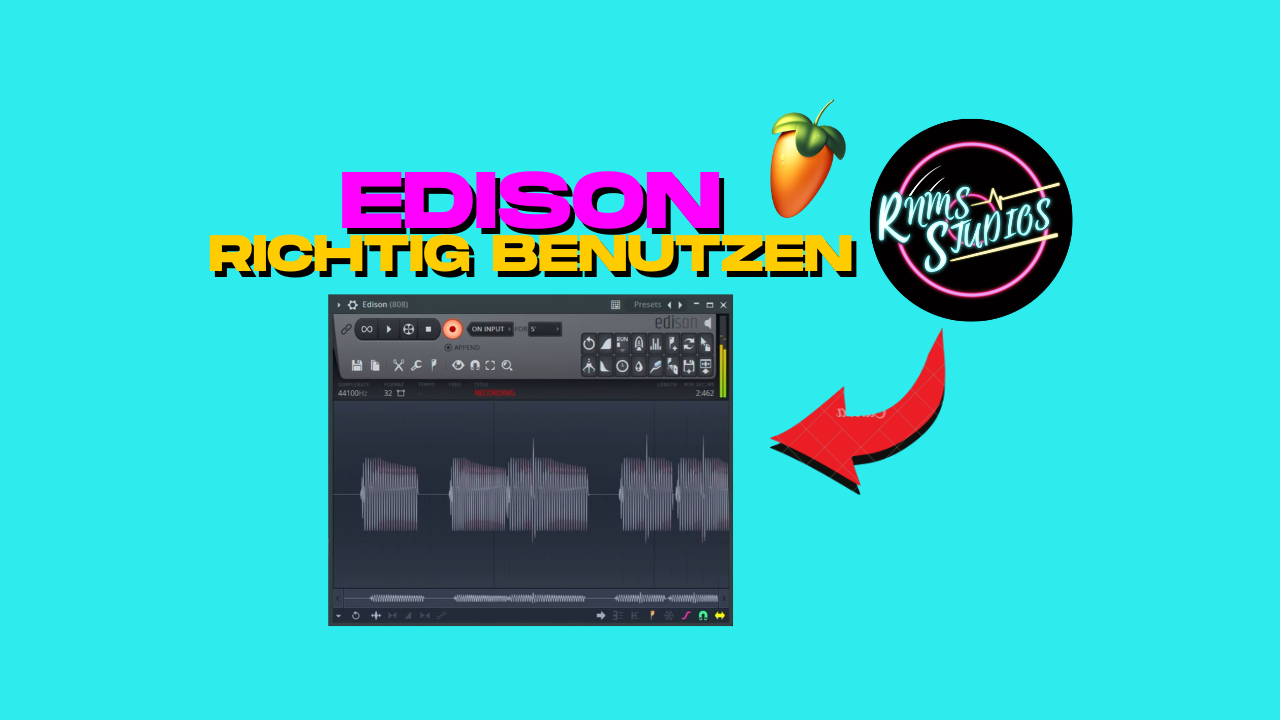

Möchtest du Audio aus dem Mixer aufnehmen, die Noten eines Samples erkennen oder einen Vocal-Chop erstellen? Edison in FL Studio verbindet Aufnahme und Audiobearbeitung in einem Plugin. Hier lernst du die wichtigsten Funktionen kennen.
Wenn du schneller vorankommen möchtest, bekommst du in unserem Musikproduktion Kurs online persönlichen Unterricht an deinen Projekten.
Was Edison in FL Studio macht
Edison ist Audioeditor und Recorder zugleich. Du lädst das Plugin in einen Effekt-Slot des Mixers. Es nimmt das Signal an dieser Stelle der Effektkette auf.
Dadurch kannst du Edison für verschiedene Aufgaben verwenden:
- Audio aus einem Mixerkanal aufnehmen
- Noten und Tonhöhen eines Samples erkennen
- MIDI-Instrumente als Audiodatei aufnehmen
- Vocal-Chops und neue Samples erstellen
Die Position ist wichtig: Hinter deinen Effekten nimmt Edison diese mit auf. Davor erhältst du das unbearbeitete Signal.
Audio mit Edison in FL Studio aufnehmen
Öffne den Mixerkanal deines Instruments, deiner Vocal oder deines Beats. Lade Edison in einen Effekt-Slot, aktiviere die Aufnahme und starte die Wiedergabe. Die Wellenform erscheint direkt im Plugin.
Aufnahme in die Playlist ziehen
Wähle den benötigten Bereich aus und schneide unerwünschte Stellen ab. Über das Drag-and-drop-Symbol ziehst du die Auswahl als Audio-Clip in die Playlist. Alternativ nutzt du Send to Playlist as audio clip.

MIDI-Instrumente und Vocals in Audio umwandeln
Ein MIDI-Synthesizer erzeugt beim Abspielen Audio. Nimmst du dieses Signal auf, kannst du das Sample schneiden, neu anordnen oder umkehren. Beim Verändern der Tonhöhe hilft dir unser Beitrag über Pitching in FL Studio.
Das funktioniert auch mit Vocals: Nimm ein Wort auf, ziehe es in die Playlist und route den Vocal-Chop auf einen eigenen Mixerkanal für weitere Effekte.
Aufgenommene Effekte musst du nicht erneut laden. CPU sparst du erst, wenn du die ursprüngliche Instrumenten- oder Effektkette deaktivierst.
Tonhöhen mit Edison in FL Studio erkennen
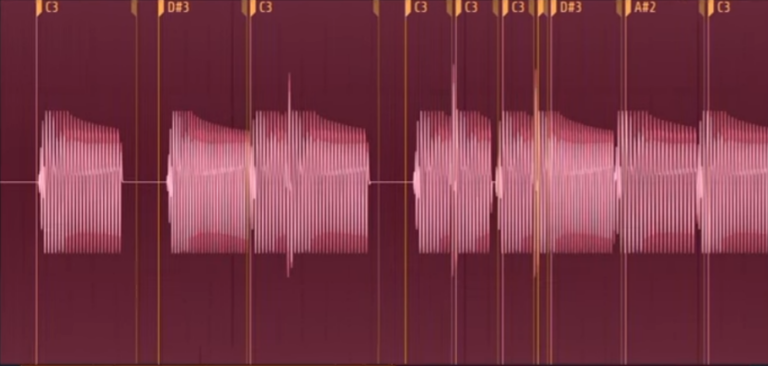
Edison erkennt gleichbleibende Tonhöhen und zeigt sie als Notennamen an. Das eignet sich für Bassnoten, 808s, Melodien und andere klar gestimmte Sounds.
Detect pitch regions verwenden
Nimm das Signal auf und öffne das Menü Regions mit Rechtsklick. Wähle unter Detection Detect pitch regions. Edison markiert die erkannten Noten in der Wellenform. Vergleiche sie mit dem Piano Roll und deinem Gehör.
Grundton eines Beats eingrenzen
Um den Grundton eines Beats einzugrenzen, setzt du vor Edison einen EQ und senkst hohe Frequenzen stark ab. So bleiben vor allem Bass und Kick übrig. Nimm das Ergebnis auf und starte die Tonhöhenerkennung.
Kicks, Akkorde und wechselnde Bassnoten können das Ergebnis beeinflussen. Prüfe mehrere Stellen und spiele die vermuteten Noten zum Song ab.
Unterstützung für deine Musikproduktion
Kostenlose Ressourcen für deine Produktionen
Möchtest du das Gelernte selbst ausprobieren, findest du bei uns kostenlose Ressourcen:
Professionelle Unterstützung für deinen Song
Unsere Tipps stammen aus unserer täglichen Studioarbeit. Wenn deine Samples oder Vocals trotz eigener Bearbeitung nicht sauber im Mix sitzen, kannst du unseren Online Mixing Service nutzen. Weitere Informationen zu Recording, Beatmaking und Songproduktion in der Region findest du auf unseren Seiten zum Tonstudio Osnabrück und Tonstudio Paderborn.
Deine nächsten Schritte mit Edison
Lade Edison auf den passenden Mixerkanal und nimm zunächst ein kurzes Signal auf. Ziehe die Aufnahme in die Playlist oder teste Detect pitch regions. So lernst du die Funktionen Schritt für Schritt kennen und kannst Edison gezielt für Samples, Vocals und Instrumente einsetzen.